
Vệ Sinh Laptop Apple MacBook Chuyên Sâu: Hướng Dẫn & Dịch Vụ Tại TPHCM
Bạn đang sở hữu một chiếc MacBook Air hay MacBook Pro sang trọng, mạnh mẽ? Nhưng dạo gần đây, bạn nhận thấy “người bạn đồng hành” đắt giá này không còn mượt mà như trước? Máy nóng lên nhanh chóng, quạt tản nhiệt hú liên tục và hiệu suất làm việc giảm sút đáng kể? Đó là những dấu hiệu rõ ràng cho thấy chiếc MacBook của bạn đang cần được “tắm rửa” và chăm sóc chuyên sâu. Bài viết này sẽ cung cấp một cái nhìn toàn diện về tầm quan trọng của việc vệ sinh laptop Apple MacBook và giới thiệu quy trình chuyên nghiệp tại Vệ Sinh Bảo Linh.
Tại Sao Vệ Sinh Laptop Apple MacBook Lại Quan Trọng Hơn Bạn Nghĩ?
Nhiều người dùng cho rằng việc vệ sinh MacBook chỉ đơn thuần là lau chùi lớp vỏ bên ngoài cho sạch sẽ. Tuy nhiên, đối với một thiết bị điện tử phức tạp và đắt tiền như MacBook, việc vệ sinh mang ý nghĩa sâu sắc hơn nhiều, tác động trực tiếp đến hiệu năng, tuổi thọ và cả trải nghiệm sử dụng của bạn.
Không Chỉ Là Làm Sạch Vẻ Bề Ngoài
Bụi bẩn, tóc, vụn thức ăn, và các sợi vải li ti trong không khí là “kẻ thù giấu mặt” của mọi chiếc laptop. Chúng len lỏi qua các khe tản nhiệt, cổng kết nối và tích tụ dần bên trong, tạo thành những mảng bụi dày đặc bám chặt vào quạt, bo mạch chủ và các linh kiện khác. Việc lau chùi bên ngoài không thể nào loại bỏ được những tác nhân gây hại này.
Cải Thiện Hiệu Năng, Giảm Giật Lag Rõ Rệt
Khi bụi bẩn bít kín hệ thống tản nhiệt, luồng không khí làm mát cho CPU và GPU sẽ bị cản trở. Điều này dẫn đến tình trạng nhiệt độ máy tăng cao. Để tự bảo vệ, hệ thống sẽ tự động giảm xung nhịp của vi xử lý (hiện tượng “Thermal Throttling”). Kết quả là máy của bạn sẽ:
- Chạy chậm đi trông thấy, ngay cả với các tác vụ thông thường.
- Bị giật, lag khi mở nhiều ứng dụng hoặc xử lý đồ họa, video.
- Quạt tản nhiệt phải hoạt động ở tốc độ tối đa, gây ra tiếng ồn rất khó chịu.
Việc vệ sinh laptop Apple MacBook sạch sẽ, đặc biệt là làm sạch hệ thống tản nhiệt và tra lại keo tản nhiệt mới, sẽ giúp máy mát mẻ trở lại, cho phép CPU/GPU hoạt động ở hiệu suất tối đa.
Kéo Dài Tuổi Thọ Linh Kiện Đắt Tiền
Nhiệt độ cao là kẻ thù số một của linh kiện điện tử. Việc hoạt động liên tục trong môi trường nhiệt độ cao sẽ làm giảm tuổi thọ của CPU, GPU, chipset và đặc biệt là pin. Pin MacBook sẽ bị chai nhanh hơn nếu máy thường xuyên quá nóng. Bằng cách duy trì nhiệt độ hoạt động lý tưởng thông qua việc vệ sinh định kỳ, bạn đang trực tiếp bảo vệ và kéo dài tuổi thọ cho khoản đầu tư đắt giá của mình.
Bảo Vệ Sức Khỏe Người Dùng
Bàn phím và bề mặt MacBook là nơi tích tụ vô số vi khuẩn, nấm mốc từ tay và môi trường xung quanh. Một nghiên cứu đã chỉ ra rằng bàn phím máy tính có thể chứa lượng vi khuẩn nhiều hơn cả bồn cầu. Việc vệ sinh toàn diện không chỉ giúp máy sạch đẹp mà còn loại bỏ các tác nhân gây bệnh, bảo vệ sức khỏe cho chính bạn, đặc biệt nếu bạn có thói quen ăn uống khi làm việc với máy.
Dấu Hiệu “Kêu Cứu” Cho Thấy MacBook Cần Được Vệ Sinh Gấp
Đừng đợi đến khi máy hỏng hóc mới hành động. Hãy chú ý đến những dấu hiệu cảnh báo sớm sau đây. Nếu MacBook của bạn có từ 2-3 triệu chứng trở lên, đã đến lúc bạn cần tìm đến một dịch vụ vệ sinh laptop Apple MacBook chuyên nghiệp.
- Máy nóng bất thường: Chỉ cần lướt web, xem phim hay làm việc văn phòng nhẹ nhàng mà phần đáy máy hoặc khu vực phía trên bàn phím đã nóng ran.
- Quạt tản nhiệt kêu to, chạy liên tục: Ngay cả khi không chạy ứng dụng nặng, bạn vẫn nghe thấy tiếng quạt hú to và gần như không bao giờ ngừng. Đây là dấu hiệu rõ nhất cho thấy hệ thống tản nhiệt đang phải gồng mình hoạt động.
- Máy chạy chậm đột ngột, treo ứng dụng: Các thao tác mở tab, chuyển đổi ứng dụng trở nên ì ạch, đôi khi còn xuất hiện vòng xoay cầu vồng “chết chóc” của macOS.
- Bàn phím bị kẹt, gõ không nhạy: Một hoặc nhiều phím bị kẹt, cứng, hoặc phải nhấn mạnh mới ăn phím. Nguyên nhân thường do bụi bẩn, vụn thức ăn lọt xuống dưới cơ chế xương phím (đặc biệt là bàn phím cánh bướm).
- Màn hình có vệt, đốm mờ: Các vết bẩn, dấu vân tay lâu ngày có thể ăn sâu vào lớp phủ chống lóa của màn hình Retina, gây khó khăn cho việc làm sạch và ảnh hưởng đến chất lượng hiển thị.
- Tự động tắt máy: Trong trường hợp nghiêm trọng, máy có thể tự động tắt đột ngột để bảo vệ CPU khỏi việc bị quá nhiệt.
- Bụi bẩn nhìn thấy được: Bạn có thể dễ dàng nhìn thấy các mảng bụi trắng hoặc xám ở các khe tản nhiệt, cổng USB-C, loa…
Có Nên Tự Vệ Sinh MacBook Tại Nhà? Phân Tích Rủi Ro & Lợi Ích
Nhiều người dùng có xu hướng muốn tự mình mày mò, vệ sinh chiếc MacBook thân yêu. Tuy nhiên, đây là một công việc đòi hỏi sự cẩn thận, kiến thức kỹ thuật và dụng cụ chuyên dụng. Hãy cùng Vệ Sinh Bảo Linh phân tích kỹ lưỡng trước khi bạn quyết định.
Lợi Ích (Khi Chỉ Vệ Sinh Bên Ngoài)
Nếu chỉ dừng lại ở việc lau chùi vỏ ngoài, màn hình và bàn phím một cách cơ bản, việc tự làm tại nhà có thể giúp bạn tiết kiệm một khoản chi phí nhỏ và chủ động về thời gian. Bạn có thể giữ cho vẻ ngoài của máy luôn sạch sẽ.
Rủi Ro Tiềm Ẩn (Khi Can Thiệp Sâu Bên Trong)
Việc tháo máy và vệ sinh linh kiện bên trong tiềm ẩn rất nhiều rủi ro nếu bạn không phải là chuyên gia:
- Gây chập mạch, hỏng hóc linh kiện: MacBook có thiết kế cực kỳ nhỏ gọn, các linh kiện nằm san sát nhau. Chỉ một chút sơ suất làm rơi ốc vít lên mainboard, hay sử dụng dung dịch vệ sinh không phù hợp làm ẩm mạch cũng có thể gây chập cháy, dẫn đến chi phí sửa chữa vô cùng tốn kém.
- Làm gãy, đứt cáp nối mỏng manh: Các sợi cáp kết nối màn hình, bàn phím, trackpad, pin… của MacBook cực kỳ mỏng và nhạy cảm. Nếu không biết cách tháo các đầu nối (connector) một cách chính xác, bạn rất dễ làm gãy lẫy hoặc đứt cáp.
- Sử dụng sai dung dịch vệ sinh: Dùng cồn hoặc các chất tẩy rửa mạnh để lau màn hình Retina sẽ làm hỏng lớp phủ chống lóa, gây ra hiện tượng loang lổ không thể khắc phục. Tương tự, dùng sai hóa chất có thể làm ố, ăn mòn lớp vỏ nhôm Anodized sang trọng của máy.
- Không có đủ dụng cụ chuyên dụng: Để mở MacBook, bạn cần có bộ tuốc-nơ-vít đặc biệt (Pentalobe, Torx). Để làm sạch bụi, bạn cần máy thổi khí có lực vừa phải, chổi quét chống tĩnh điện. Thiếu dụng cụ phù hợp sẽ khiến việc tháo lắp trở nên khó khăn và dễ gây hư hại.
- Làm mất bảo hành của Apple: Việc tự ý tháo máy có thể làm mất hiệu lực bảo hành chính hãng từ Apple hoặc các đơn vị ủy quyền.
Khuyến nghị của chuyên gia: Bạn có thể tự vệ sinh phần vỏ ngoài và màn hình bằng khăn mềm và dung dịch chuyên dụng. Tuy nhiên, với việc vệ sinh sâu bên trong và tra keo tản nhiệt, hãy để công việc đó cho những người có chuyên môn và kinh nghiệm như tại Vệ Sinh Bảo Linh.
Quy Trình Vệ Sinh Laptop Apple MacBook Chuyên Nghiệp Tại Vệ Sinh Bảo Linh
Tại Vệ Sinh Bảo Linh, chúng tôi hiểu rằng mỗi chiếc MacBook là một tài sản giá trị. Vì vậy, chúng tôi đã xây dựng một quy trình vệ sinh chuyên sâu, bài bản và minh bạch gồm 9 bước, đảm bảo an toàn tuyệt đối và mang lại hiệu quả tối ưu cho thiết bị của bạn.
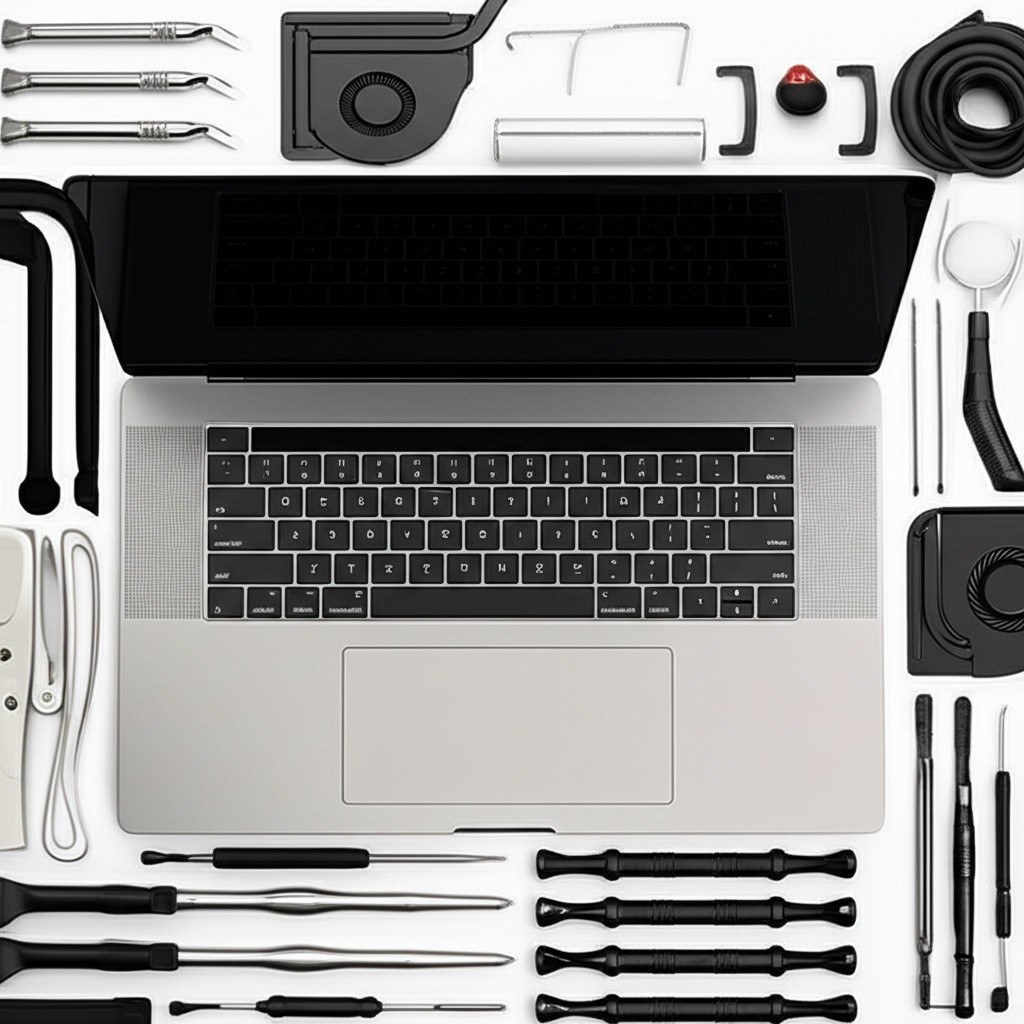
Hình minh họa cho bài viết: Vệ Sinh Laptop Apple MacBook Chuyên Sâu: Hướng Dẫn & Dịch Vụ Tại TPHCM
- Bước 1: Tiếp Nhận & Kiểm Tra Tình Trạng Ban Đầu: Kỹ thuật viên sẽ tiếp nhận máy từ khách hàng. Tiến hành khởi động máy và kiểm tra toàn diện các chức năng: bàn phím, trackpad, loa, camera, wifi, nhiệt độ hoạt động, tốc độ quạt… Tình trạng máy sẽ được ghi nhận lại và thông báo cho khách hàng trước khi tiến hành.
- Bước 2: Ngắt Nguồn & Tháo Máy Cẩn Thận: Tắt hoàn toàn máy (Shut Down). Sử dụng bộ dụng cụ chuyên dụng (Pentalobe, Torx) để tháo các ốc vít ở mặt đáy. Thao tác được thực hiện trên tấm lót chống tĩnh điện để đảm bảo an toàn. Sau khi mở nắp đáy, bước quan trọng đầu tiên là ngắt kết nối pin khỏi bo mạch chủ để tránh mọi rủi ro về điện.
- Bước 3: Vệ Sinh Hệ Thống Tản Nhiệt (Quạt, Khe Tản Nhiệt, Ống Đồng):
- Tháo rời cụm quạt tản nhiệt và heatsink (bộ phận tản nhiệt bằng đồng).
- Dùng chổi quét chống tĩnh điện và máy thổi khí chuyên dụng để làm sạch hoàn toàn bụi bẩn bám trên cánh quạt, lồng quạt và các lá tản nhiệt. Bụi bẩn lâu ngày thường kết thành mảng dày, cần được loại bỏ triệt để.
- Làm sạch lớp keo tản nhiệt cũ đã khô cứng trên bề mặt CPU, GPU và heatsink bằng dung dịch chuyên dụng.
- Bước 4: Làm Sạch Bo Mạch Chủ (Mainboard) và Các Linh Kiện: Sử dụng máy thổi khí để thổi sạch bụi trên toàn bộ bề mặt bo mạch chủ và các linh kiện khác như RAM, ổ cứng SSD, các cổng kết nối. Tuyệt đối không dùng các dung dịch lỏng xịt trực tiếp lên bo mạch.
- Bước 5: Tra Keo Tản Nhiệt Cao Cấp Mới: Đây là bước cực kỳ quan trọng, quyết định hiệu quả làm mát của máy. Chúng tôi sử dụng các loại keo tản nhiệt hàng đầu như Arctic MX-4, Noctua NT-H1… đảm bảo khả năng truyền nhiệt tốt nhất từ CPU/GPU ra hệ thống tản nhiệt. Lượng keo được tra vừa đủ, không quá nhiều cũng không quá ít.
- Bước 6: Vệ Sinh Bàn Phím, Trackpad và Khu Vực Chiếu Nghỉ Tay: Dùng máy thổi khí để thổi sạch bụi bẩn lọt dưới các khe phím. Sau đó, sử dụng dung dịch vệ sinh an toàn và khăn mềm để lau sạch bề mặt từng phím, trackpad và khu vực chiếu nghỉ tay, loại bỏ dầu mỡ, dấu vân tay và vi khuẩn.
- Bước 7: Vệ Sinh Màn Hình Retina Đúng Cách: Chúng tôi sử dụng dung dịch vệ sinh chuyên dụng không chứa cồn và Amoniac, xịt lên khăn microfiber mềm, sạch (không xịt trực tiếp lên màn hình). Sau đó lau nhẹ nhàng theo một chiều để loại bỏ hoàn toàn bụi bẩn, dấu vân tay mà không làm tổn hại đến lớp phủ chống lóa.
- Bước 8: Lắp Ráp & Vệ Sinh Vỏ Ngoài: Lắp ráp lại toàn bộ các linh kiện, cáp kết nối và quạt tản nhiệt một cách cẩn thận, chính xác. Siết lại ốc vít với lực vừa đủ. Cuối cùng, vệ sinh sạch sẽ toàn bộ vỏ máy, các cổng kết nối, đảm bảo máy sạch đẹp như mới từ trong ra ngoài.
- Bước 9: Kiểm Tra Lần Cuối & Bàn Giao: Khởi động lại máy. Kỹ thuật viên sẽ kiểm tra lại toàn bộ chức năng một lần nữa, đặc biệt là theo dõi nhiệt độ máy khi chạy tác vụ nặng để đảm bảo hệ thống tản nhiệt hoạt động hiệu quả. Sau khi mọi thứ đã hoàn hảo, chúng tôi sẽ bàn giao lại máy cho khách hàng cùng tư vấn về cách sử dụng và bảo quản.
Liên Hệ Vệ Sinh Bảo Linh Ngay Hôm Nay!
Đừng để bụi bẩn làm giảm hiệu năng và tuổi thọ chiếc MacBook yêu quý của bạn. Hãy để các chuyên gia của chúng tôi chăm sóc nó một cách chuyên nghiệp nhất.
Vệ Sinh Bảo Linh
Địa chỉ: 54 TCH 07, Phường Tân Chánh Hiệp, Quận 12, TP. Hồ Chí Minh
Hotline tư vấn & đặt lịch: 0933 258 486
Câu Hỏi Thường Gặp (FAQs) Về Vệ Sinh MacBook
1. Bao lâu thì nên vệ sinh MacBook một lần?
Tần suất vệ sinh phụ thuộc vào môi trường sử dụng của bạn. Tuy nhiên, Vệ Sinh Bảo Linh khuyến nghị bạn nên thực hiện vệ sinh laptop Apple MacBook và tra keo tản nhiệt định kỳ từ 12 đến 18 tháng một lần. Nếu bạn thường xuyên làm việc trong môi trường nhiều bụi bẩn, công trường, hoặc có nuôi thú cưng, bạn nên vệ sinh sau mỗi 6-9 tháng.
2. Vệ sinh MacBook có làm mất dữ liệu không?
Hoàn toàn không. Quy trình vệ sinh của chúng tôi chỉ can thiệp vào phần cứng, làm sạch bụi bẩn và hệ thống tản nhiệt. Chúng tôi không tác động đến ổ cứng hay dữ liệu của bạn. Tuy nhiên, để đảm bảo an toàn tuyệt đối, chúng tôi luôn khuyến khích khách hàng sao lưu (backup) dữ liệu quan trọng trước khi mang máy đi bảo trì, sửa chữa.
3. Toàn bộ quá trình vệ sinh mất bao lâu?
Tại Vệ Sinh Bảo Linh, quy trình vệ sinh chuyên sâu cho một chiếc MacBook thường mất khoảng 45 – 60 phút. Khách hàng có thể ngồi xem trực tiếp toàn bộ quá trình để đảm bảo tính minh bạch và yên tâm tuyệt đối.
4. Vệ sinh tại Bảo Linh có ảnh hưởng đến bảo hành của Apple không?
Nếu máy của bạn vẫn còn trong thời hạn bảo hành chính hãng, việc mở máy bởi một bên thứ ba có thể ảnh hưởng đến chính sách bảo hành. Chúng tôi sẽ tư vấn rõ cho bạn về vấn đề này. Tuy nhiên, nếu máy bạn đã hết hạn bảo hành, việc vệ sinh định kỳ là cực kỳ cần thiết để duy trì hiệu năng và tuổi thọ, và đây là một khoản đầu tư xứng đáng.
5. Bảo Linh có cung cấp dịch vụ vệ sinh MacBook tận nơi không?
Hiện tại, để đảm bảo chất lượng dịch vụ tốt nhất với đầy đủ trang thiết bị chuyên dụng và môi trường làm việc sạch sẽ, chống tĩnh điện, chúng tôi khuyến khích khách hàng mang máy trực tiếp đến trung tâm tại 54 TCH 07, Quận 12, TP. HCM. Việc này giúp chúng tôi thực hiện quy trình một cách bài bản và an toàn nhất cho thiết bị của bạn.
Vậy là chúng ta đã cùng nhau đi qua một hành trình khá chi tiết, từ việc nhận biết các dấu hiệu “báo bệnh” của MacBook cho đến việc hiểu rõ quy trình chăm sóc chuyên sâu là như thế nào. Chiếc MacBook không chỉ là một công cụ làm việc, nó còn là một khoản đầu tư, một người bạn đồng hành trong công việc và sáng tạo. Việc “đầu tư” vào một buổi spa chuyên nghiệp cho nó không phải là một chi phí, mà là một hành động thông minh để bảo vệ và tối ưu hóa giá trị của khoản đầu tư đó.
Đừng để bụi bẩn và nhiệt độ cao âm thầm làm suy giảm sức mạnh và “sức khỏe” của chiếc MacBook mà bạn hằng yêu quý. Một cỗ máy mát mẻ, sạch sẽ luôn là một cỗ máy hoạt động nhanh và bền bỉ. Nếu bạn có bất kỳ thắc mắc nào, hoặc cảm thấy chiếc MacBook của mình đang có những dấu hiệu kể trên, đừng ngần ngại nhấc máy lên.
Hãy liên hệ ngay với Vệ Sinh Bảo Linh qua hotline 0933 258 486 hoặc ghé thăm chúng tôi tại 54 TCH 07, Quận 12, TP.HCM để các chuyên gia của chúng tôi giúp bạn “hồi sinh” chiếc MacBook trở lại phong độ đỉnh cao. Chúng tôi luôn sẵn lòng lắng nghe và phục vụ bạn!
“`